Cliente nuevo
Introduce sus datos básicos y deja preparado el servicio.
Introduce los datos del servicio en unos pocos pasos y deja preparada la información necesaria para generar el documento DECA de forma sencilla y rápida.
Pensado para autónomos y pequeñas empresas.
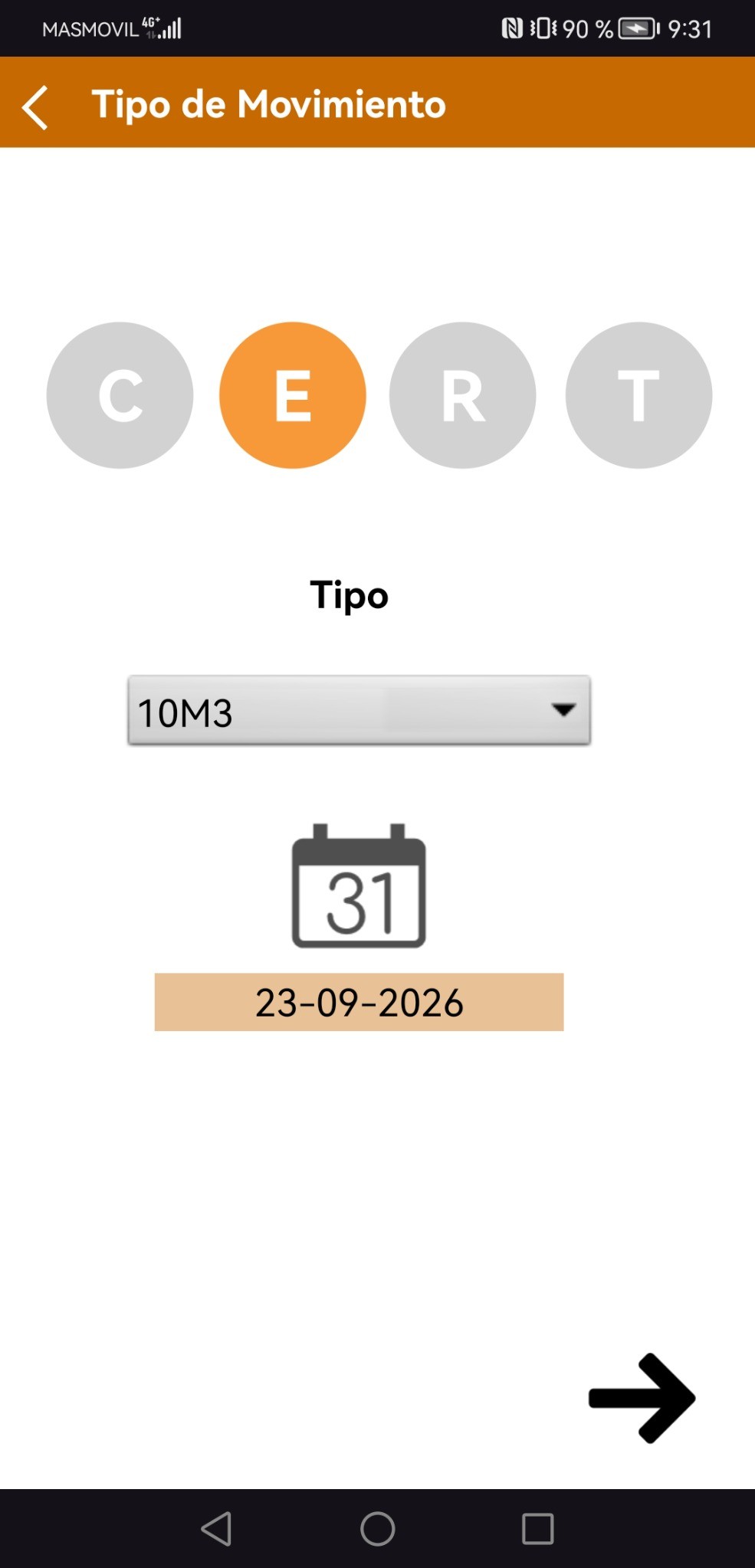
Sin complicaciones: cliente, contenedor, fecha y tipo de movimiento.
La APP se adapta al trabajo diario: puedes dar de alta un cliente nuevo o recuperar uno que ya tengas registrado.
Introduce sus datos básicos y deja preparado el servicio.
Busca su ficha y registra un nuevo movimiento sin repetir datos.
Cuando el cliente todavía no existe, el alta se hace directamente desde el parte. Solo hay que introducir los datos básicos para identificar el servicio.
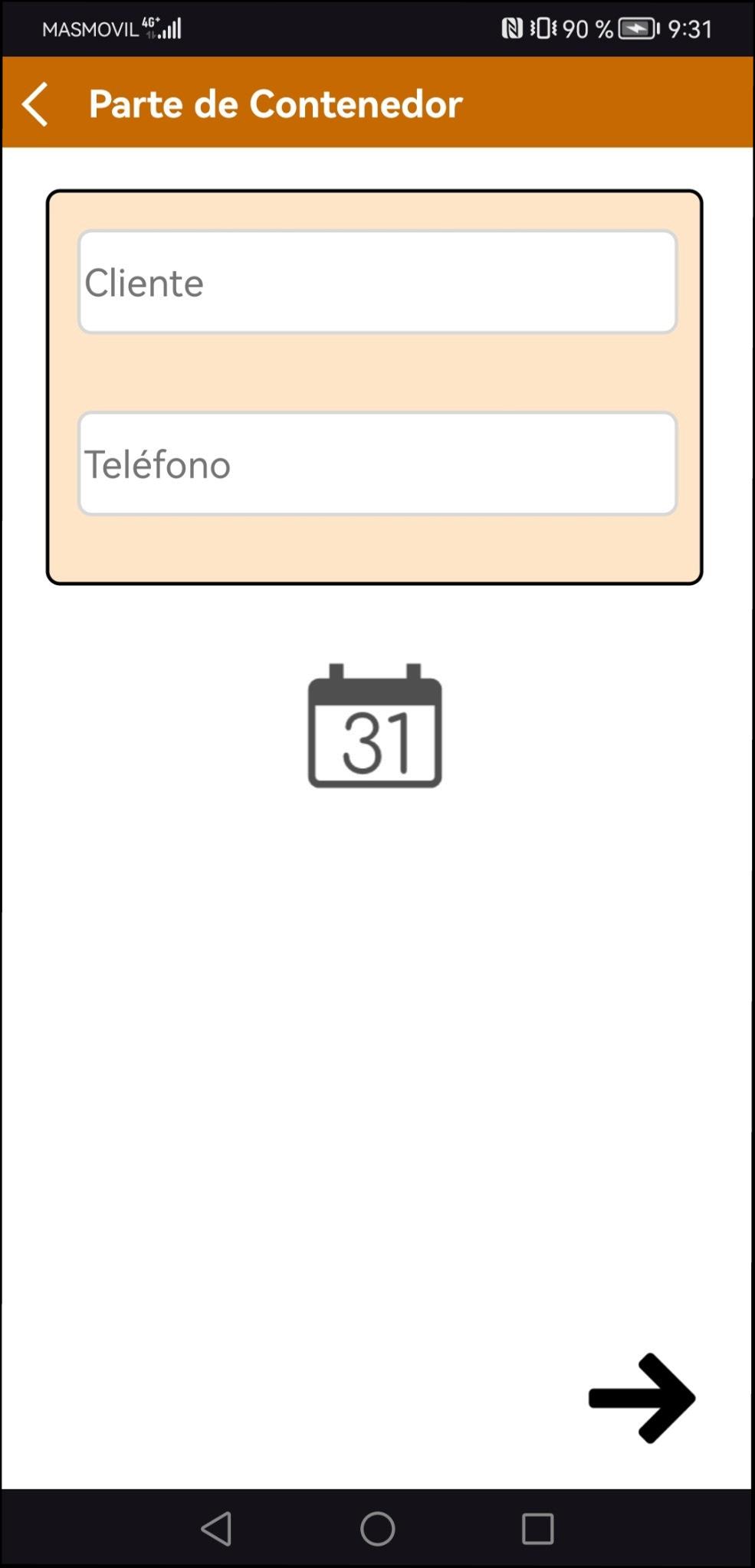
Introduce los datos del cliente y el teléfono.
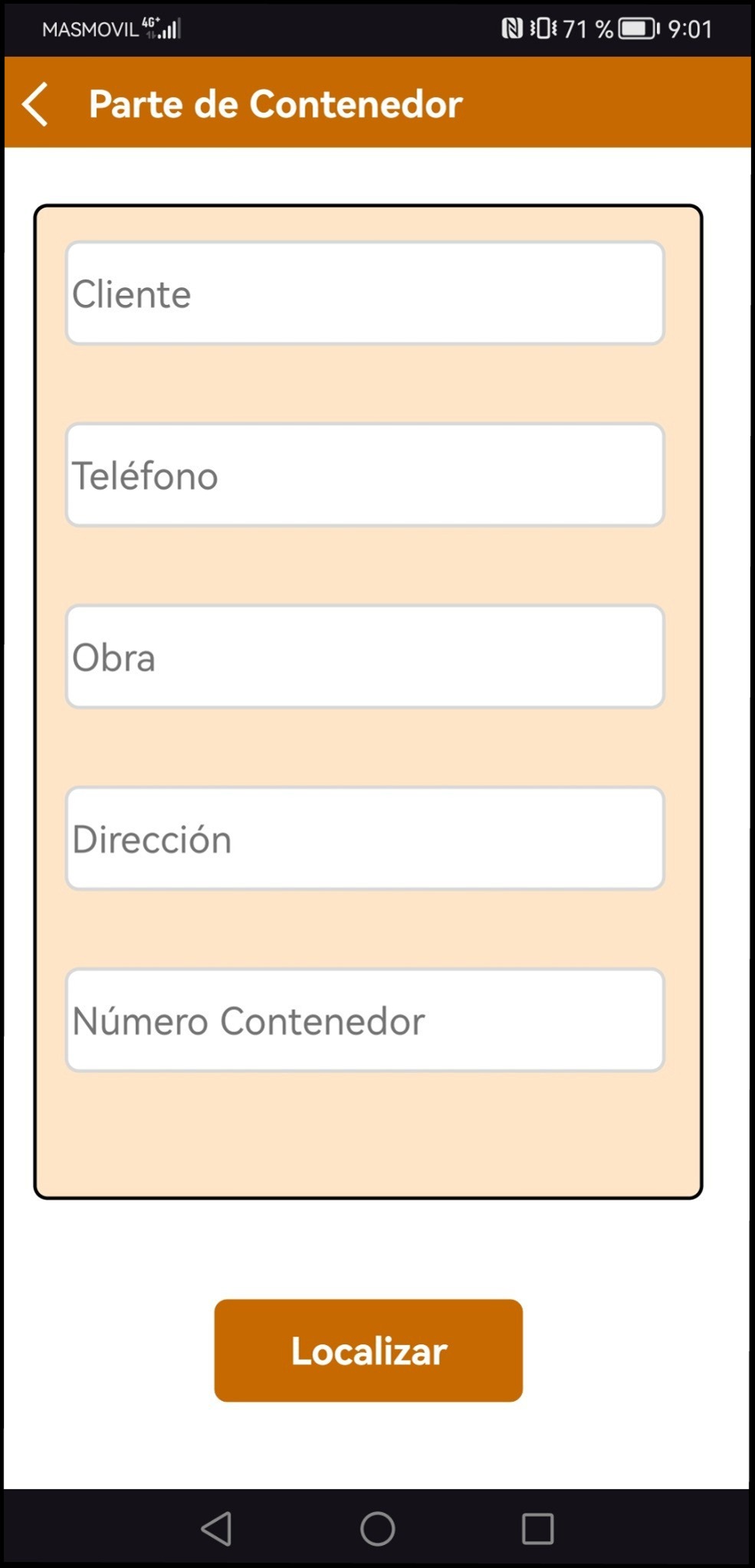
Completa la obra, dirección y número de contenedor.
Una vez completados los datos del cliente y del servicio, la APP permite continuar con la localización y dejar preparado el parte para registrar la entrega.
Resultado: el cliente queda identificado y podemos continuar con la ENTREGA del contenedor.
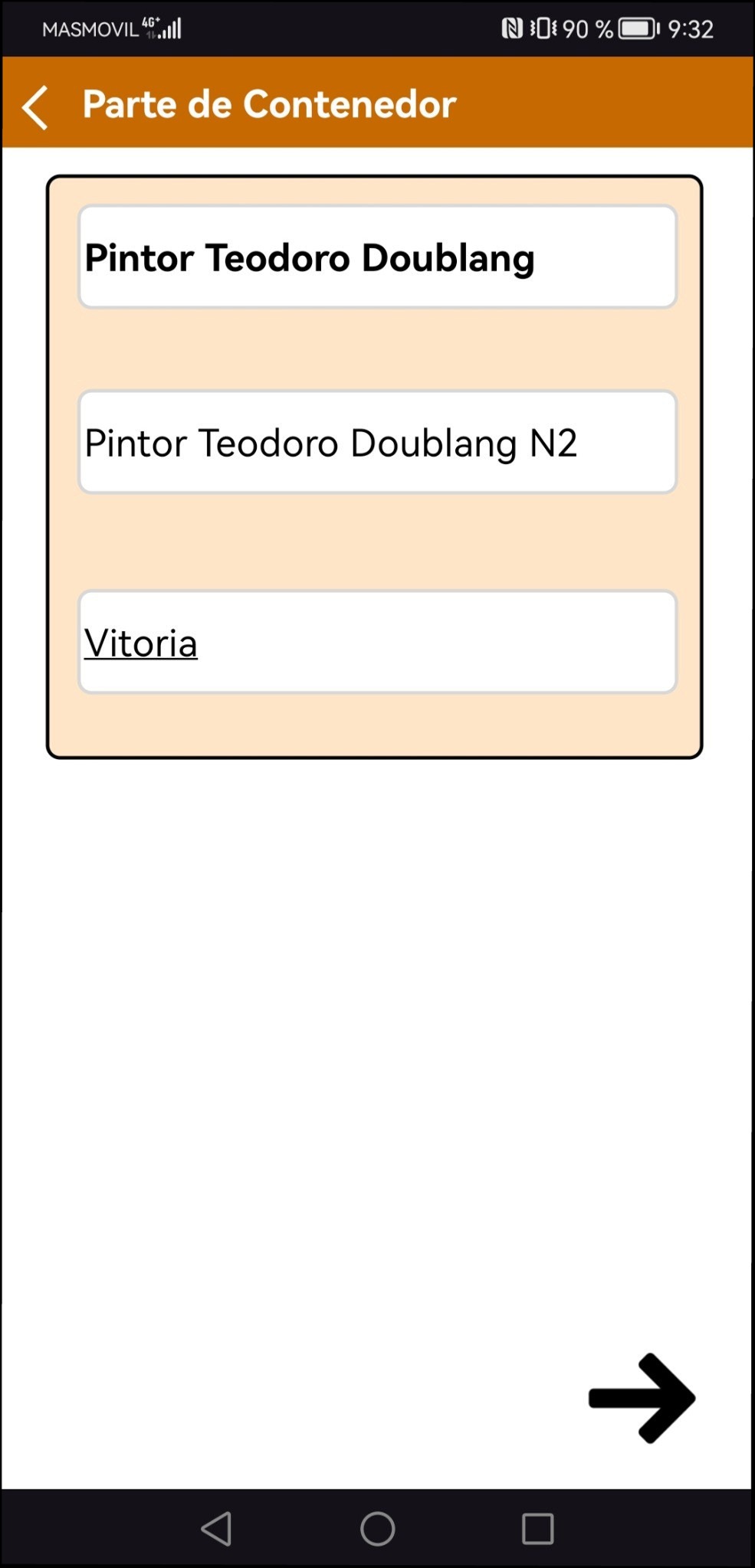
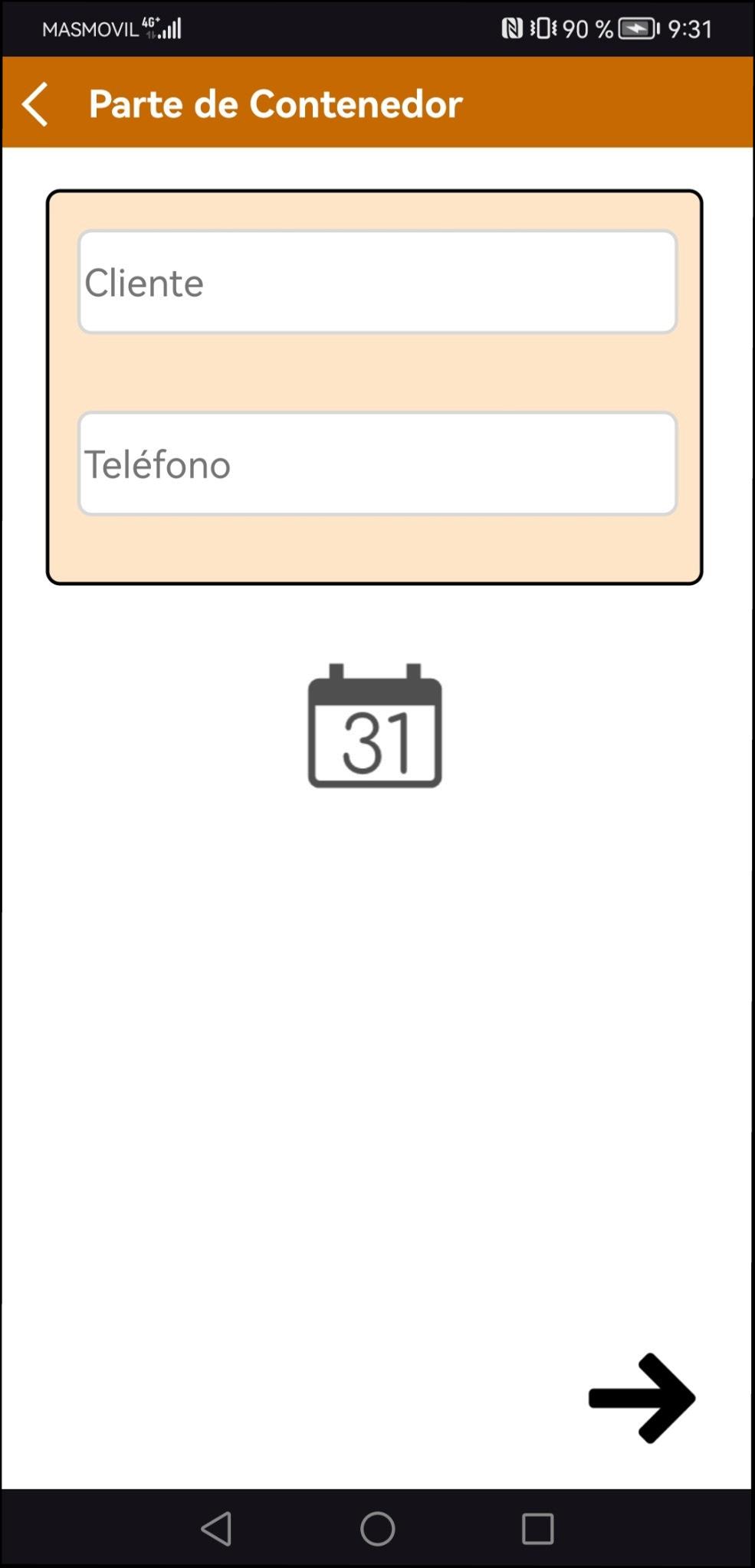
Si el cliente ya está dado de alta, no hace falta volver a escribir todos sus datos. Lo buscamos en la APP y seleccionamos el registro correspondiente.
Más rápido: reutilizamos la ficha del cliente y evitamos volver a introducir la misma información.
Después elegimos el tipo de contenedor y, si el movimiento no corresponde a la fecha actual, tocamos el calendario para seleccionar el día correcto.
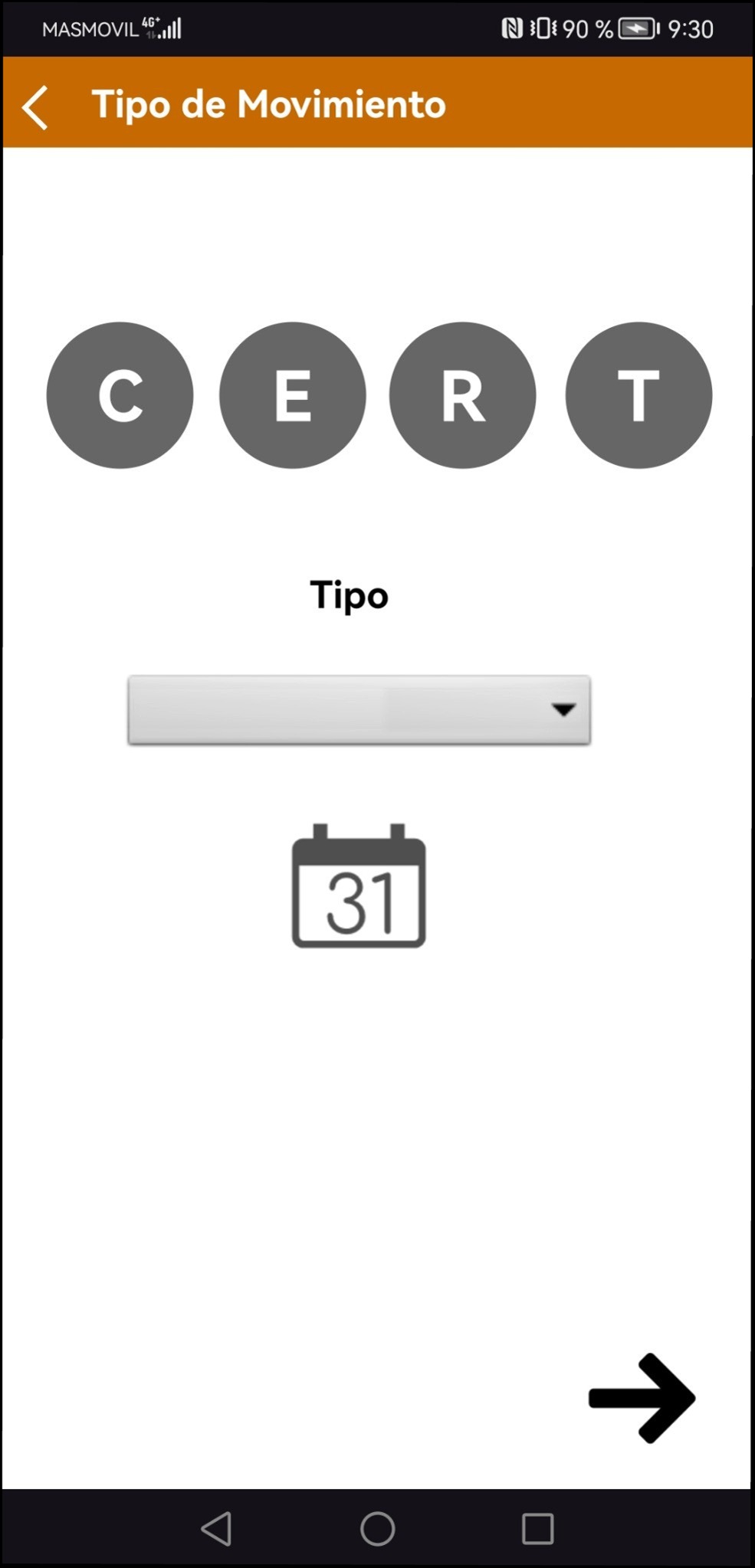
Pulsa el icono del calendario para cambiar la fecha.
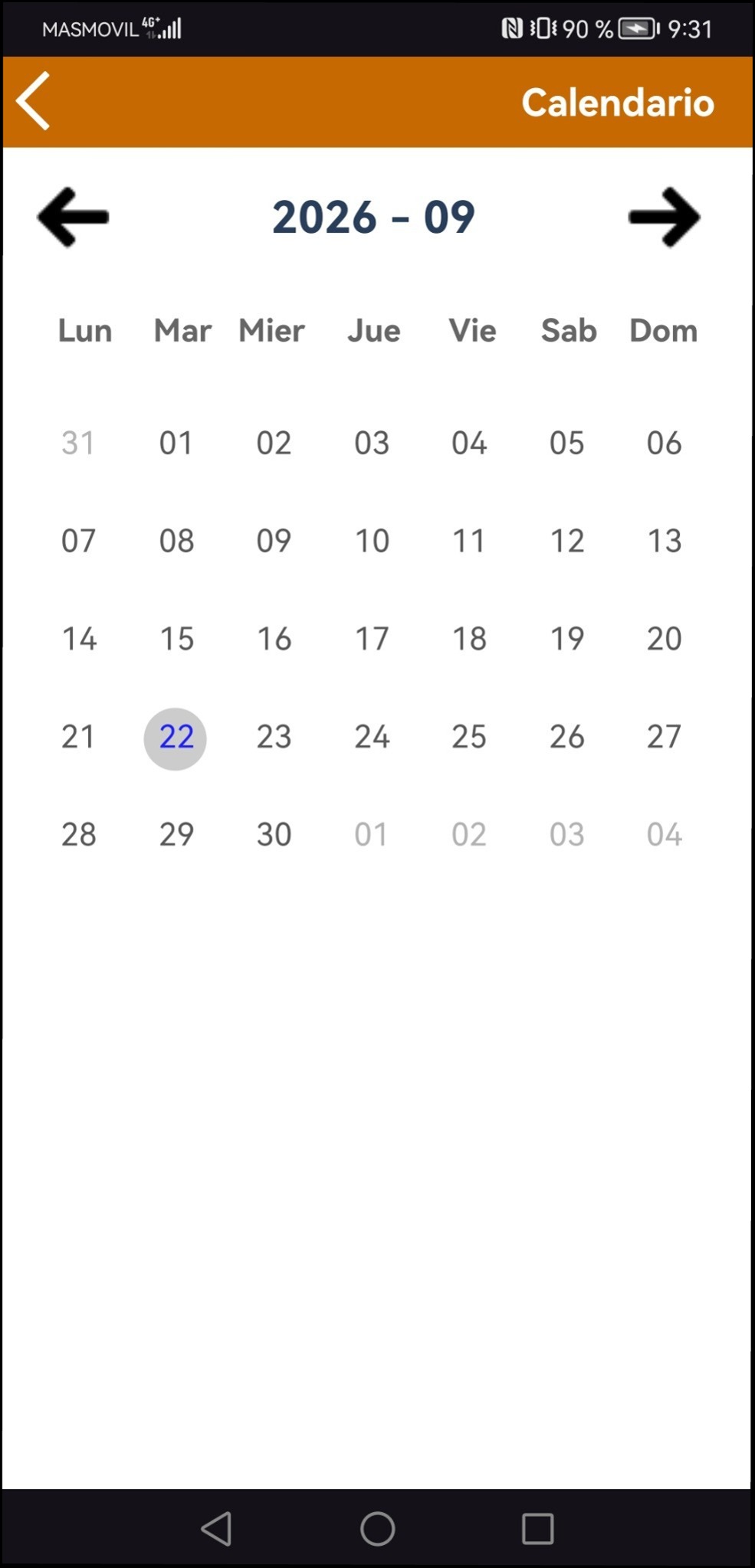
Selecciona el día correspondiente al movimiento.
La APP permite seleccionar el movimiento que corresponda al servicio y el tipo de contenedor.
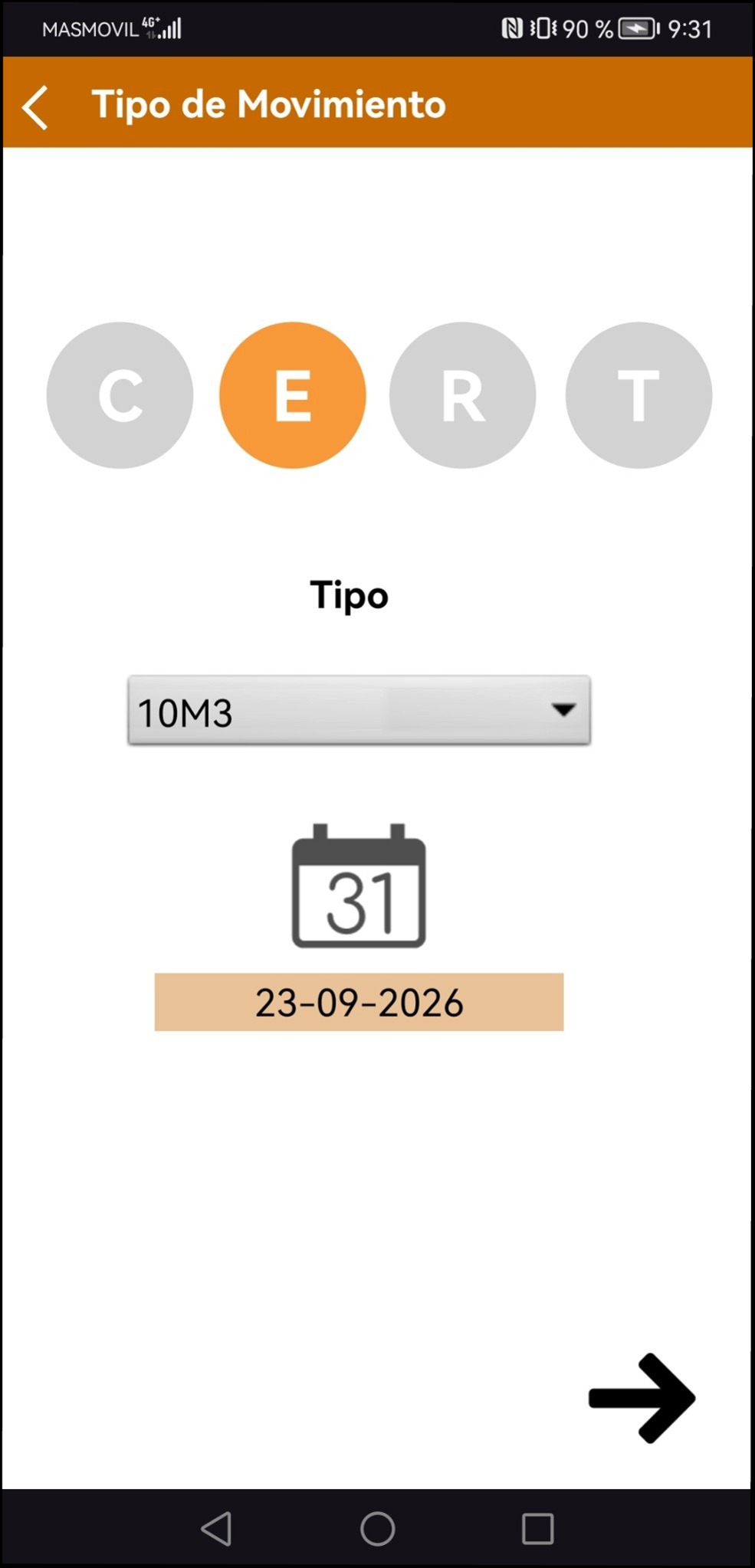
Con estos sencillos pasos, el movimiento queda registrado en la APP con los datos necesarios para continuar con la gestión y generar el DECA.
DECA sencillo, rápido y pensado para el trabajo diario de autónomos y pequeñas empresas.